会社名やブランド名の変更をはじめ、さまざまな理由によって、今使っているドメインの変更が必要になることがあります。
ドメインを変更すると、ウェブサイトのアドレス(URL)だけでなく、メールアドレスも変えなければなりません。
しかし、いざメールアドレスを変えるとなると「何をすればいいの?」「今までのメールアドレスはどうするの?」など不安になりますよね。
この記事では、ドメインの変更によるメールアドレス移行の手順や必要な設定を解説します。
また、ドメインの変更と一緒にサーバーを移転するケースについても補足しているので、あわせて参考にしてください。
メールアドレス(ドメイン)は変えずにサーバーのみ変更する場合については、以下の記事でくわしく解説しています。
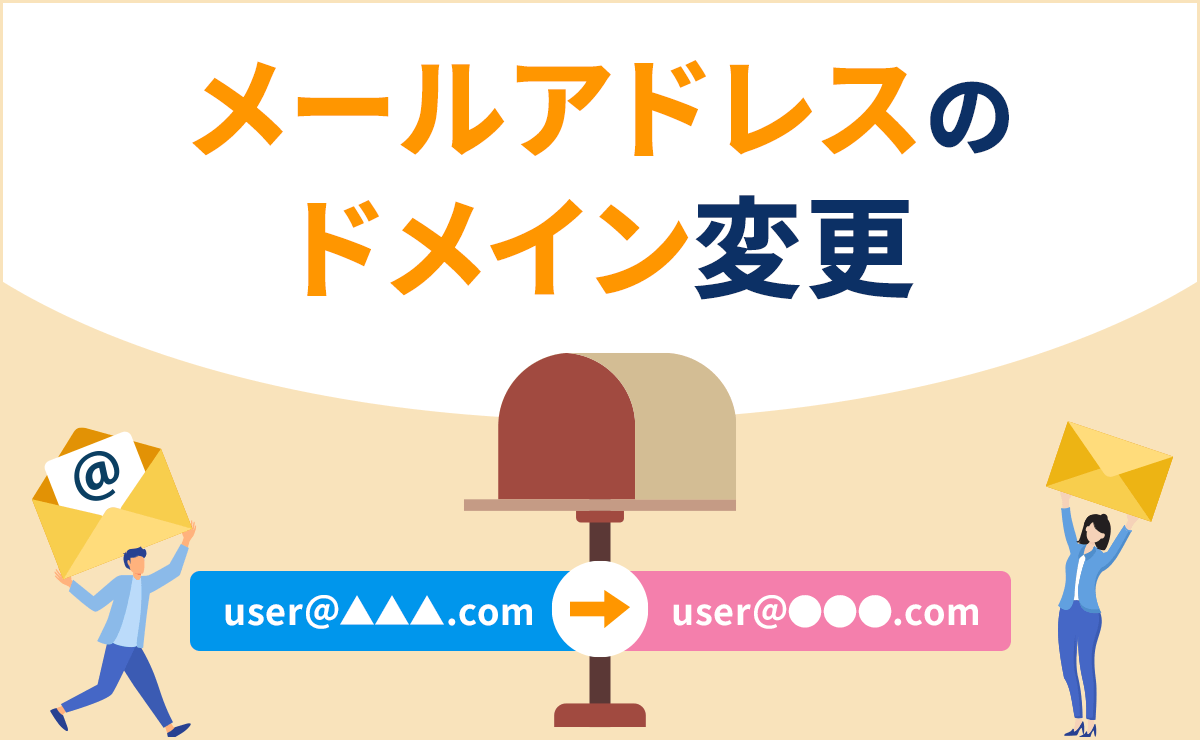
社名やブランド名の刷新などによるドメインの変更にともない、これまで使っていたメールアドレスを変えることを「メールアドレス移行」と言います。
そもそもメールアドレスには「●●●.com」や「●●●.jp」などのドメインが含まれていますが、一度取得したドメインはあとから変更できません。
そのため、ドメインを変更する場合は、新しく取得したドメインでメールアドレスを作成し、運用をそちらへ移行する必要があるのです。
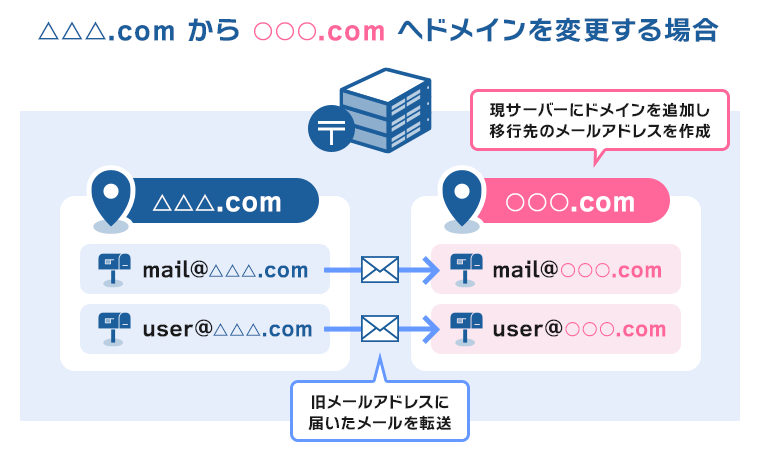
この記事では、こうしたドメイン変更に伴うメールアドレス移行の手順や設定方法について解説します。
移行作業に入る前に、新しいメールアドレスで利用するドメインを取得しておきましょう。
ドメインの取得手順は、以下のとおりです。
なお、取得したドメイン名はあとから変更できないため、事前によく検討しましょう。
ドメイン変更とあわせてサーバー移転も行う場合は、サーバー契約に伴う「ドメイン無料特典」の利用をおすすめします。
この特典は、レンタルサーバー契約している限り無料で独自ドメインを利用できるため、非常にお得です。
くわしくは、次の「ドメインの変更と一緒にサーバーも移転する場合」で解説しています。
ドメイン取得のポイントや手順の詳細は、以下の記事で解説しているので、参考にしてください。
ドメイン変更と一緒にサーバーも移転して、メールの運用環境を丸ごと変えるケースもあります。
この場合も、基本的な移行手順は、ドメインのみ変更するケースと同様です。
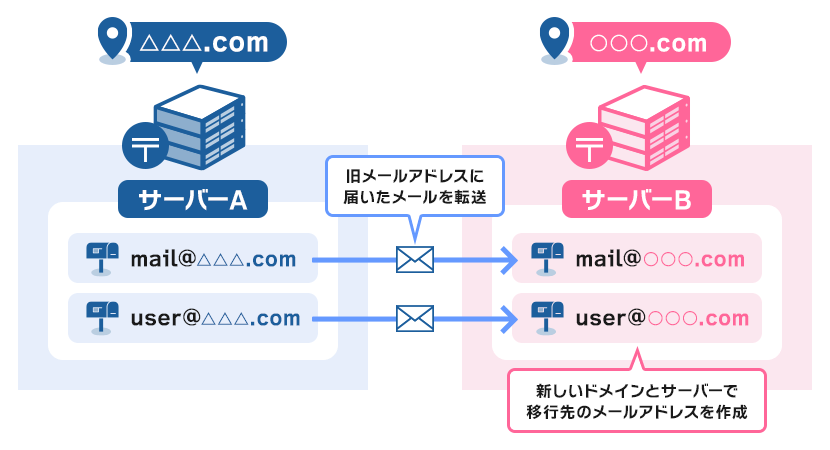
移行の準備には、新しいドメインの取得に加えて、サーバーの契約が必要です。
なお、サーバーとドメインは、「独自ドメイン永久無料特典」を提供しているサービスでまとめて契約するのがおすすめです。この特典では、レンタルサーバーを契約している限り、ずっと無料でドメインを利用できます。
当社が提供する『エックスサーバー』や『XServerビジネス』でも、「独自ドメイン永久無料特典」を提供しています。
移転先のサーバーがまだ決まっていない方は、ぜひご利用をご検討ください。
以下の記事では、サーバーとドメインをセットで契約するメリットについて解説していますので、参照してみてください。
※2026年6月時点、W3Techs 調べ
移行作業を進めるうえで注意したいのが、「ドメインやサーバーの期限切れによるサービスの停止」です。
メールに利用しているドメインやサーバーは、契約期間を過ぎると自動的に機能が停止してしまいます。
もし、移行作業中にどちらかの契約期間が切れてしまった場合、メールの送受信ができない状態になってしまうのです。
とくに、仕事用のメール機能が停止すると、重要な問い合わせや至急の依頼などに対応できなくなるおそれがあります。
大きな機会損失を招くだけでなく、ビジネス上の信頼を損なう要因にもなりかねません。
また、メールアドレスの移行作業は、単に移行先でメールが送受信できる状態になっただけで終わりではないため、移行に伴う以下の作業や対応にかかる期間を、あらかじめ考慮した計画が必要です。
以上の期間を考慮し、移行元のドメインやサーバーの契約期間をチェックしたうえで、 余裕をもった日程で作業を進めるようにしましょう。
とくにビジネスなど、漏れのない慎重な対応が求められる場合は、契約期間の更新の検討もおすすめします。
ここからは、メールアドレス移行の手順を解説します。
当記事で紹介する手順は、『エックスサーバー(XServerビジネス)』と『XServerドメイン』の利用を想定した内容です。
『エックスサーバー』の画面を例に進めますが、『XServerビジネス』でも同じ流れです。
各手順のなかで、必要な設定や確認事項をあわせて解説します。
内容を確認しながら、実際の作業を進めてください。
まずはメールを運用するサーバー側で、新しく取得したドメインを利用できる状態にする設定を行います。
ドメインのみ変更する場合は「現在利用しているサーバー」、サーバー移転も伴う場合は「新しく契約したサーバー」の管理画面へログインし、利用するドメインを追加しましょう。
『エックスサーバー』でのドメイン追加手順は、以下のとおりです。
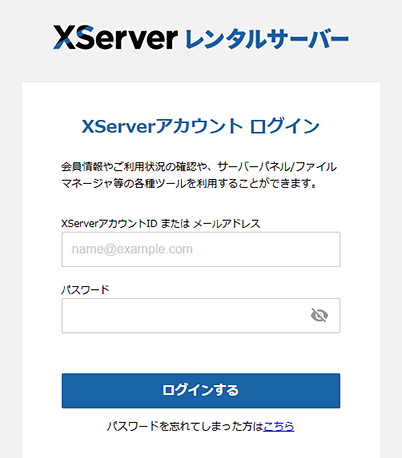
『エックスサーバー』の管理画面にログインします。
ドメインを設定するサーバーIDの行にあるサーバー管理を選択します。

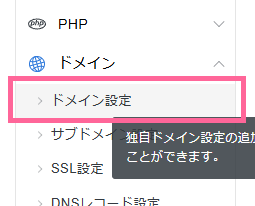
サーバーパネル(サーバーの管理画面)で、ドメイン設定を選択します。
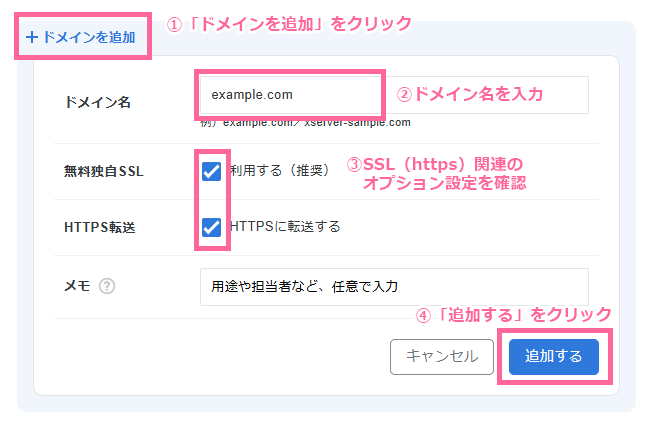
ドメインを追加ボタンをクリックし、設定する独自ドメイン名を入力します。
チェック類はそのままで問題ありません。
メモも任意で入力してください。
入力し終えたら、追加するをクリックします。
以上で、サーバーへのドメイン設定は完了です。
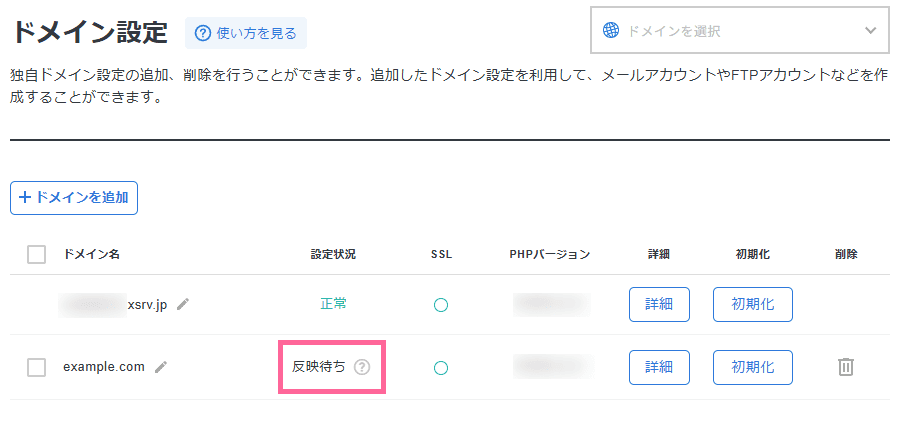
ドメイン一覧で、設定状況が「反映待ち」から「正常」に変われば利用可能です。
しかし、設定が異なっていると正しく移行できないため、念のため移行先のサーバー情報と間違いがないかを確認しておきましょう。
もし別のサーバー情報になっている場合は、移行先のサーバーが指定するネームサーバー情報に変更が必要です。
『XServerドメイン』でのネームサーバーの確認・設定方法は、以下のマニュアルを参考にしてください。
次に、新しいドメインでメールアドレスを作成します。
メールアドレスは、レンタルサーバーの管理画面から作成可能です。
なお、メールアカウント(@の前)は、移行前と同じ文字列で作成することを想定して解説します。
『エックスサーバー』での手順は以下のとおりです。
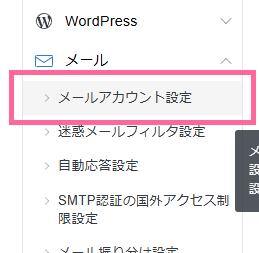
サーバーパネルのトップ画面で、メールアカウント設定を選択します。
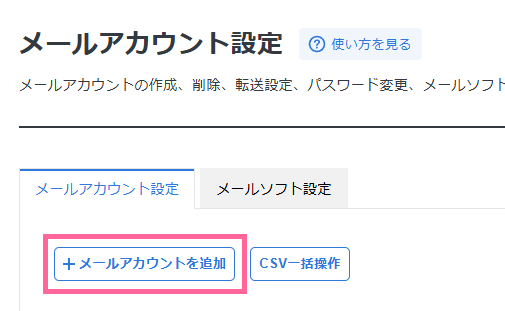
メールアカウントを追加をクリックします。
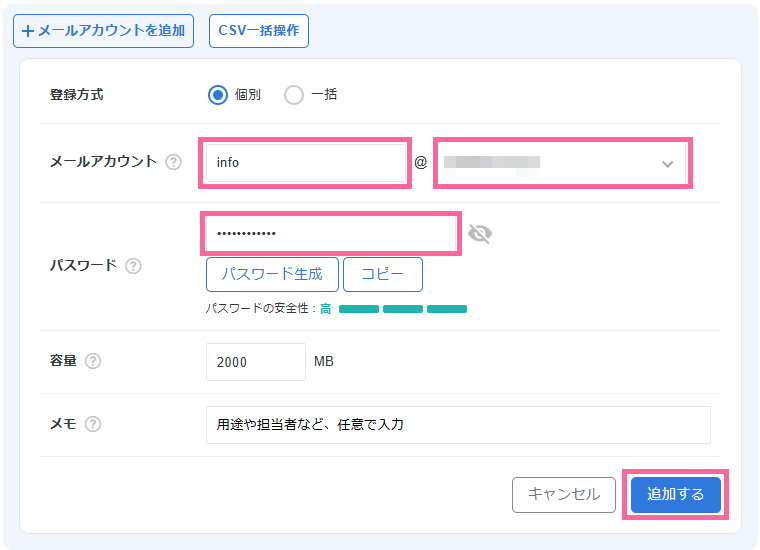
以下の内容を参考にメールアカウントの情報を入力し、追加するをクリックしましょう。
作成したメールアドレスは「メールアカウント一覧」の画面にて、確認や管理ができます。
不要なアドレスの削除、パスワードの変更、転送設定などが可能です。
作成した新しいメールアドレスは、この時点で利用可能です。
サーバーが提供している「WEBメール」のサービスを使って、作成したメールアドレスで送受信ができるかテストを行ってください。
ご利用のメールソフトに、新しいメールアドレスの情報を追加設定しましょう。
この設定により、新しいメールアドレスに届いたメールが、メールソフト上でも確認できるようになります。
なお、移行前のメールアドレス情報はそのまま残しておきましょう。
旧メールアドレスやサーバーの情報を削除・上書きすると、移行前のメールアドレスで送受信ができなくなるなどのおそれがあるため、注意してください。
メールアドレスの設定方法は、メールソフトによって異なります。
『エックスサーバー』のマニュアルや『XServerビジネス』のマニュアルにて、設定方法を詳しく解説しているので、ご利用のメールソフトにあわせて設定を行ってください。
一般的な内容なので、サービスマニュアル以外にも、ネット上にある情報を参考に設定してもOKです。
メールソフトの受信方式は、「複数の端末でメールを同期できるIMAP」と、「1台の端末にメールをダウンロードするPOP」の2種類があります。
現在、セキュリティや複数デバイスによる同期の観点から「IMAP接続」が主流です。
移行前にPOPをご利用の場合は、この機会に「IMAP」への切り替えをおすすめします。
変更前のメールアドレスに届いたメールを新しい環境でも確認するために、メールの転送設定をしましょう。
メールの転送設定は、現在利用しているサーバー上で「移行前のメールアドレス」に対して行います。
サーバー移転を伴う場合も、移行前のサーバーで設定してください。
『エックスサーバー』での転送手順は、以下のとおりです。
サーバーパネルのトップ画面で、メールアカウント設定を選択します。
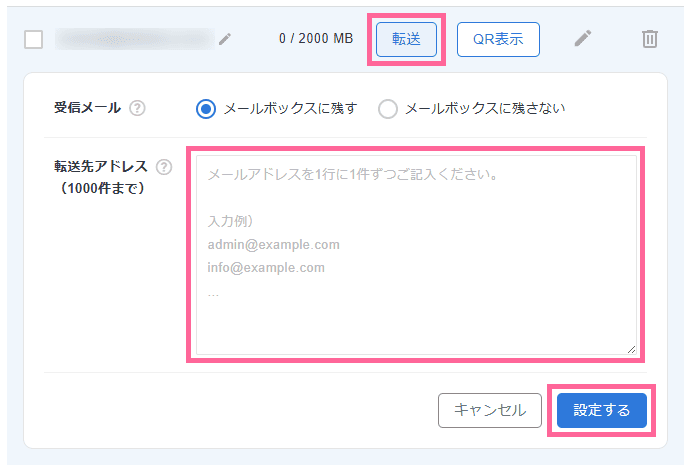
転送設定を行うメールアドレスの行にある、転送をクリックして入力画面を開きます。
受信メールのチェックは、「メールボックスに残す」のままで問題ありません。
「転送先アドレス」に移行後のメールアドレスを入力し、設定するをクリックします。
メールの転送設定が終わったら、移行前のアドレスにテストメールを送信し、正しく転送されることを確認してください。
上記の確認をもって、移行に関する設定は完了です。
これ以降に受信するメールも新しいメールアドレスに転送されているか、念のため確認してください。
また、状況に応じて、以下の作業も進めましょう。
今後、移行先の新メールアドレスを利用していくために、関係者への周知や各種情報の更新を行いましょう。
メールアドレス変更の周知や更新が必要な例は、以下のとおりです。
上記の例以外にも、旧メールアドレスを登録・利用しているサービスやシステムを確認し、順次変更を行いましょう。
新メールアドレスの周知には時間がかかるため、引き続き旧メールアドレスへメールが届く可能性があります。
受信メールの取りこぼしがないよう、旧メールアドレスの維持と転送設定はできる限り継続するのがおすすめです。
サーバー移転を伴い、かつIMAP接続によりメールを運用していた場合は、旧サーバー上にあるメールデータをバックアップしておきましょう。
「IMAP接続」は、メールソフトを開くたびにサーバー上のデータを読み込んで表示する受信方式です。
そのため、接続先である旧サーバーを解約・停止すると、それまで閲覧できていた過去のメールが消えてしまいます。
POP接続は、サーバーからメールデータを都度ダウンロードする受信方式。
データはデバイス上(パソコンなど)に残っているため、バックアップしなくても引き続き過去メールの閲覧が可能です。
なお、セキュリティや複数デバイスによる同期の観点から、現在は「IMAP接続」が主流です。
この機会に「IMAP」への切り替えをおすすめします。
あとから過去のメールを見返したくなったときに困らないよう、データを確認できる状態にしておきましょう。
なお、当社の『エックスサーバー』を含め、レンタルサーバーサービスでは、メールデータを移行するための機能を提供していないことも少なくありません。
そのため、今回はメールソフトの機能を利用し、旧サーバー上のメールデータをバックアップして確認する方法を紹介します。
ご利用のメールソフトによって方法が異なるため、ここでは主要メールソフトの一つ「Outlook」を使った手順を解説します。
Gmailには、保存したデータ(ファイル)を読み込むための機能が備わっていません(※2026年1月時点)。
そのため、OutlookでGmailアカウントに接続したうえで、これから紹介する「Outlookの手順」でデータの保存・読み込みを行う方法をおすすめします。
また、その他にもさまざまな方法があるため、「Gmail バックアップ」などで検索し、ご自身のやりやすい方法で進めても問題ありません。
その他のメールソフトをご利用の場合は、公式マニュアルや「[メールソフト名] バックアップ」などで検索して、やり方を確認してください。
Outlook(デスクトップ版)では、旧サーバーに接続したうえでメールデータのエクスポート・インポートを行うことにより、バックアップが可能です。
なお、「新しいOutlook」では、エクスポート機能を有効にするために「Microsoft 365(有料)」のアカウントでログインする必要があります。
また、エクスポートしたデータ(.pstファイル)のインポートにも対応していません(※2026年1月時点)。
そのため、「従来のOutlook」に切り替えて進めてください。
「ファイル」 > 「開いてエクスポート」> 「インポート」の順に選択し、「従来のOutlookからインポート」をクリックすれば切り替え可能です。
詳しくは、以下を参考に進めてください。
エクスポートした.pstファイルは、同じくOutlook上でインポートして確認できます。
詳しくは、以下を参考に進めてください。
ここからは、メールアドレス移行に関するよくある質問と回答を紹介します。
ドメイン移管とメールアドレスの移行は、同時に行わず、時期をずらして別々に行うことをおすすめします。
そもそも移管とは、ドメインの管理会社を変える手続きであり、メールアドレスの移行とは別の手続きです。
ドメインの移管とメールアドレスの移行を一緒に行うと、作業や手順が増えて複雑になり、設定ミスによるメール機能の停止などを引き起こすリスクが高まります。
また、トラブルの原因の切り分けも難しくなり、解決に時間がかかります。
したがって、両方の手続きが必要な場合は、まずメールアドレスの移行を完了させ、運用が安定してからドメインの移管手続きを進めるのがおすすめです。
ドメイン移管について、詳しくは以下の記事を参考にしてください。
特典で取得したドメインを移管する場合には、以下の点にご留意ください。
特典ドメインの取り扱いには各社独自のルールがあるため、公式サイトやマニュアルを事前にチェックしておきましょう。
サーバー移転を伴う場合、旧サーバーの解約は、新しい環境への移行が完了し、運用が安定したことを確認できたあとに行いましょう。
なお、移行完了とは、旧メールアドレスにメールが一切届かなくなる状態を指します。
もし移行完了前に旧サーバーを解約してしまうと、以下のようなリスクが生じるおそれがあります。
新しい環境ですべてのメールが漏れなく届き、これまで通り運用できるようになるには、ある程度の期間がかかります。
旧サーバーの解約によるリスクをできる限り減らすために、新旧両方のサーバーが稼働している期間をできる限り長く確保するのがおすすめです。
なお、サーバー解約のタイミングは状況によります。
契約の継続には費用もかかるため、予算とのバランスを考慮して慎重に判断しましょう。
ドメイン移管手続きを進めるなかで、サーバー解約をしてしまわないように注意が必要です。
とくに、「ドメイン無料特典」などを利用している場合、移管に先立って、セットで契約している旧サーバーの解約が必要になることがあります。
しかし、移行が不十分なままサーバーを解約すると、前述のとおり、メール不達などのトラブルに繋がるおそれがあるのです。
ドメイン移管は慌てて進める必要はないため、まずは新環境でのメール運用が安定したことを確認し、移行が完了してから着手するようにしましょう。
移行前のドメインは、メールの継続的な受信とセキュリティリスクの回避のために、可能な限り保持するのがおすすめです。
移行作業を完了しても、しばらくの間は旧メールアドレス宛てにメールが届くことが想定されます。
そのメールを取りこぼさないために、旧メールアドレスに利用しているドメインの契約を継続する必要があるのです。
一般的に、メールの転送設定はサーバー側の機能を利用します。そのため、ドメインだけでなく、サーバーの契約もあわせて維持しておきましょう。
加えて、移行が完了したあとでも、ドメインの解約には注意しなければなりません。
契約期限が切れて失効したドメインは、第三者が誰でも取得できる状態になります。
もし、失効したドメインが第三者に取得された場合、ブランドイメージを損なうようなトラブルに発展するおそれがあるのです。
以上のことから、旧メールアドレスの転送を続けるだけでなく、セキュリティの観点からも、旧ドメインはできる限り保持し続けるのが安心です。
IMAP接続の場合、ドメインを解約すると、メールソフトがサーバーに接続できなくなるため、これまで受信した過去のメールも閲覧できなくなります。
サーバー内にデータが残っていたとしても、ドメインが停止した状態では基本的にアクセスできません。そのため、解約を検討されている場合は、必ず事前にメールデータのバックアップを残しておくようにしましょう。
メールデータを新旧サーバー間で移行できるかどうかは、ご利用のサーバーサービスが対応した機能を提供しているかどうかによります。
基本的に、別のサーバー間でメールデータを移すには「メールデータの一括保存(エクスポート)」や「他サーバーへの取り込み(インポート)」といった機能が必要です。
しかし、すべてのサービスがこれらの機能を提供しているとは限りません。
そのため、移行前のメールデータを新しいサーバーに移すことは難しい場合が多いでしょう。
なお、メールソフトを利用すれば、移行前のサーバーにあるメールをデバイス上に保存し、確認することは可能です。
やり方はメールソフトによって異なるため、公式マニュアルなどをご確認ください。
Outlookを利用した方法は、当記事の「Outlook(デスクトップ版)でデータをバックアップ・インポートする方法」にて解説しています。
この記事では、ドメイン変更を伴うメールアドレス移行の手順を解説しました。
ドメイン変更を伴うメールアドレス移行では、新しい環境の準備だけでなく、旧アドレス宛てのメールを取りこぼさないための作業も重要です。
スムーズにメールアドレス移行を進めるために、ぜひ本記事を参考に作業を進めてみてください。
以上、最後までお読みいただきありがとうございました。
エックスサーバーで
ドメインずっと0円
ドメインと一緒にサーバーもご利用なら、当社が提供するレンタルサーバーでの「独自ドメイン永久無料特典」がお得!
ドメイン取得はもちろん、更新料金もずっと0円! 移管にも適用可能です。
「.com」「.jp」「.co.jp」など、定番の人気ドメイン各種から選べます(諸条件あり)。
\ 国内シェアNo.1(※) /
\ 法人特化レンタルサーバー /
※ 2026年6月時点、W3Techs調べ。
ドメインの取得・移管は

人気ドメインが0円で取得可能!
人気ドメインが0円で取得可能!
人気ドメインが
0円で取得可能!
エックスサーバーが運営する、お手頃価格でご利用可能なドメイン取得サービスです。
人気ドメインの「.com」「.net」「.jp」などが0円でも取得可能!(※)企業・団体向けの「.co.jp」など、その他のドメインもお得な価格で取得可能です。
豊富な種類のドメインを取り扱っており、取得後のさまざまな関連サービスとの連携もラクラク。
※XServerドメインをはじめてご利用の方が対象。適用条件の詳細はこちら

まずはドメインの空きを検索!
※1自社調べ(2026年3月24日、時点)。
国内シェア90%以上を占めたトップ3社のレジストラ(2025年6月時点ICANN調査による)が提供するドメインサービスを対象に、公式サイト上の公表価格を調査。
本サービスにおいて登録可能なドメインが比較対象。
他社サービスにおける.com.net.jpの通常価格との比較であり、期間等の限定を付した特別価格を比較の対象としておりません。
最安値が同一価格である場合も含む。
※2 2026年6月時点、W3Techs調べ。
※3 XServerドメインをはじめてご利用の方が対象。適用条件の詳細はこちら
ISMS(情報セキュリティマネジメントシステム)認証基準の国際規格「ISO/IEC 27001:2013」を取得しています。

JIPDECのプライバシーマーク認証を取得し、個人情報の保護に努めています。

クラウドセキュアのサイトシールは安心の証です。