ウェブサイトの移転やメール環境の改善などの事情でサーバー移転を検討するとき、「今のメールアドレスを変えないまま環境をどう移行するのか」は悩みどころではないでしょうか。
移転の際は、メールの配送先を新しいサーバーへ向ける「切り替え作業」が必要になります。
この作業を正しく行えば、利用中のメールアドレスを変えずに、新しい環境への移行が可能です。
この記事では、今使っているメールアドレスはそのままに、メールを運用するサーバーを移転する手順を解説します。
メールの仕組みや注意点を理解して手順を進めれば、スムーズに移転を完了できます。
ぜひ参考にしてください。
今回は他社サーバーから、『エックスサーバー』へメール環境を移す場合を想定して進めていきます。
メールアドレスのドメイン(@の後ろの文字列)を変更したい場合や、フリーメールから独自ドメインのアドレスへ移行する場合は、設定や手順が異なります。
詳しくは以下の記事で解説しています。
ドメインとサーバーを一緒に変更するケースにも触れているので、ぜひ参考にしてください。
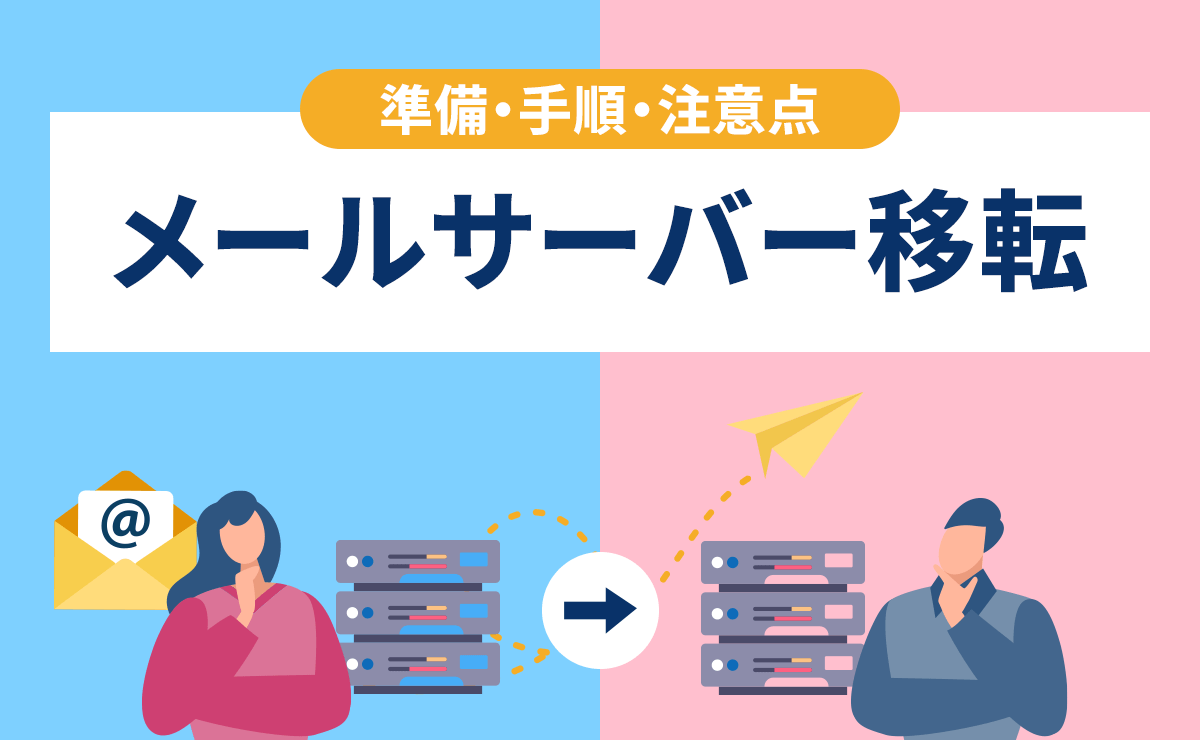
メールサーバーの移転(引っ越し)とは、メールアドレスを設定して運用しているサーバーを、別のサーバーに変更することです。
そもそも、メールは「サーバー」と「ドメイン」を紐づけることで、利用できるようになります。
メールにおけるそれぞれの役割については、以下のとおりです。
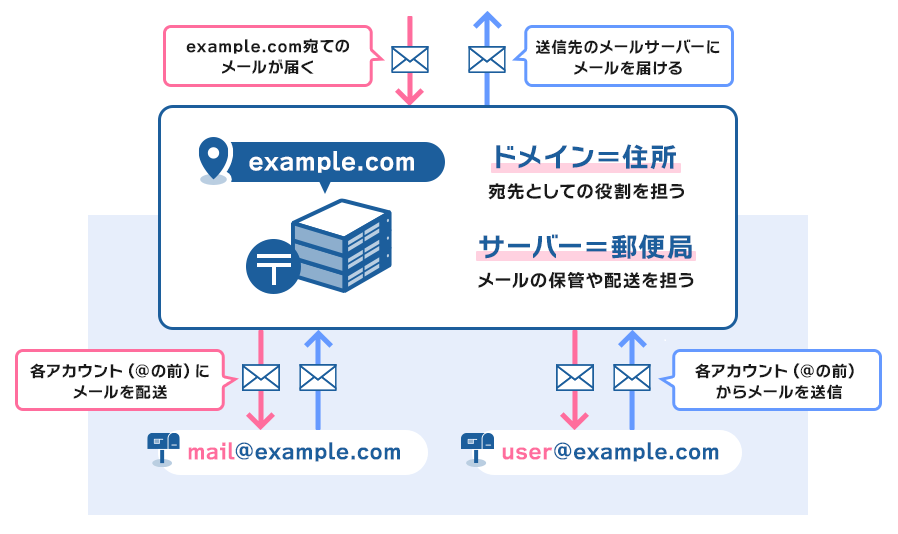
この記事では、今使っているドメイン(メールアドレス)はそのままに、送受信や保管を担う「サーバー」だけを新しい環境へ引っ越すための手順を解説します。
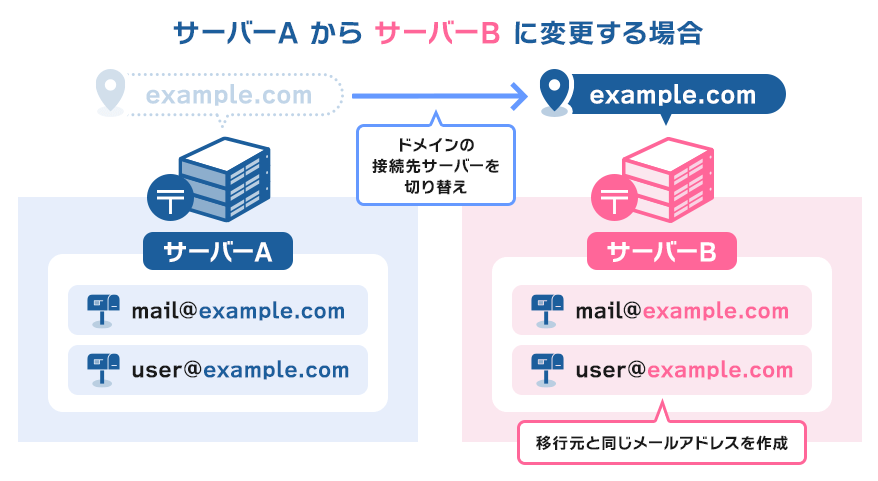
サーバーの移転は、運用環境そのものの改善や、ウェブサイトの移転などに付随して行われることが多いです。
具体的には、以下のようなケースがあります。
サーバーの移転により上記の課題を解決し、より快適な運用環境を整えることができるでしょう。
メールサーバーの移転には、引っ越し先として利用する新しいサーバーの契約が必要です。
現在抱えている課題を解決できる、適切なサーバーを選びましょう。
なお、移転先のサーバーがまだ決まっていない場合は、快適なメール運用環境が整った当社の『エックスサーバー』や『XServerビジネス』のご利用をご検討ください!
※2026年6月時点、W3Techs 調べ
新しいサーバーの契約が完了したら、「メールサーバー移転の手順」の流れで作業を進めましょう。
現在運用中(移転前)のサーバーで「ドメイン無料特典」を利用している場合は、注意が必要です。
多くの場合、このドメイン無料特典はサーバー契約とセットになっているため、サーバー解約後も同じドメインを使い続けるには、「特典の解除」や「ドメイン単体契約への切り替え」などの手続きが必要になります。
また、特典対象外となることで、次回のドメイン更新時から費用がかかることも覚えておきましょう。
具体的な手続きについては、各レンタルサーバーサービスのマニュアルなどをご確認ください。
メールサーバー移転のトラブルを避けるため、以下の2点に注意が必要です。
それぞれの注意点について理解し、メールアドレス移行をスムーズに進めましょう。
メールサーバーの移転作業は、サーバーの契約期間に余裕を持って進めましょう。
メールに利用しているサーバーは、契約期限が切れてしまえば機能が停止してしまいます。
もし、移転作業中に契約期限が切れてしまった場合、メールの送受信ができない状態になってしまうのです。
とくに、ビジネス用のメール機能が停止すると、重要な問い合わせや至急の依頼などに対応できなくなるおそれがあります。
大きな機会損失を招くだけでなく、ビジネス上の信頼を損なう要因にもなりかねません。
また、移転作業は、単に引っ越し先のサーバーでメールが送受信できる状態になっただけで終わりではありません。移転に伴う以下の作業や対応にかかる期間を、あらかじめ考慮した計画が必要です。
以上の期間を考慮し、移転元サーバーの契約期間をチェックしたうえで、 余裕をもった日程で作業を進めるようにしましょう。
とくにビジネスなど、漏れのない慎重な対応が求められる場合は、契約期間の更新の検討もおすすめします。
当然ですが、今後も継続利用するメールアドレスに使っているドメインも期限が切れないように注意してください。
サーバーの切り替え作業は、メールの送受信やウェブサイトへのアクセスが少ない時間帯に行いましょう。
日中などの利用者が多い時間帯を避け、夜間、早朝、週末などの休日に行うことをおすすめします。
なぜなら、サーバーの切り替えに必要な「ネームサーバー(DNSサーバー)の変更」を進めると、一時的にメールの遅延や不達、ウェブサイトが閲覧できないといったトラブルが起こるおそれがあるためです。
DNS(Domain Name System)とは、ドメインとサーバーを紐づけるためのシステムのことで、インターネット上の「アドレス帳」のようなものです。
メールの配送時は、ドメインに設定されたアドレス帳の情報を参照することにより、「どのサーバーへ運べばよいか」を特定し、正しく配送できる仕組みになっています。
ネームサーバー変更は、この参照するアドレス帳を、移行先のサーバーのものへ切り替えるための作業です。
ネームサーバーの変更内容がインターネット全体に反映されるまでは、数時間~数日程度かかります。
その間は、メールが「新旧どちらのサーバーに届くか分からない不安定な状態」です。
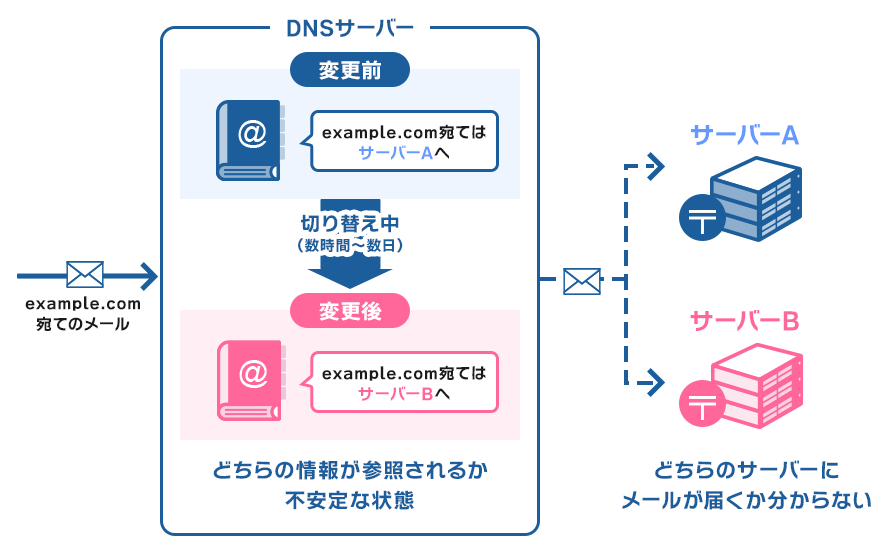
そのため、あらかじめ影響が少ない時間帯を選んで作業を進めることで、万が一のトラブルが発生しても、業務やサービスへの支障を最小限に抑えることができるでしょう。
ここからは、メールサーバー移転の手順を解説します。
当記事で紹介する手順は、『エックスサーバー(XServerビジネス)』と『XServerドメイン』の利用を想定した内容です。
『エックスサーバー』の画面を例に進めますが、『XServerビジネス』でも同じ流れです。
各手順のなかで、必要な設定や確認事項をあわせて解説します。
内容を確認しながら、実際の作業を進めてください。
まずは新しいサーバーで、ドメインを利用できる状態にする設定を行います。
移転先サーバーの管理画面へログインし、利用するドメインを追加しましょう。
『エックスサーバー』でのドメイン追加手順は、以下のとおりです。
『エックスサーバー』の管理画面にログインします。
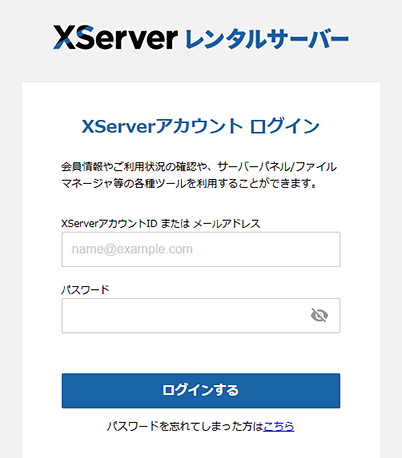
ドメインを設定するサーバーIDの行にあるサーバー管理を選択します。

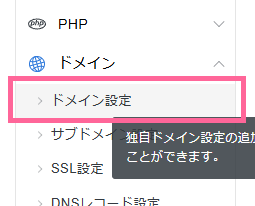
サーバーパネル(サーバーの管理画面)で、ドメイン設定を選択します。
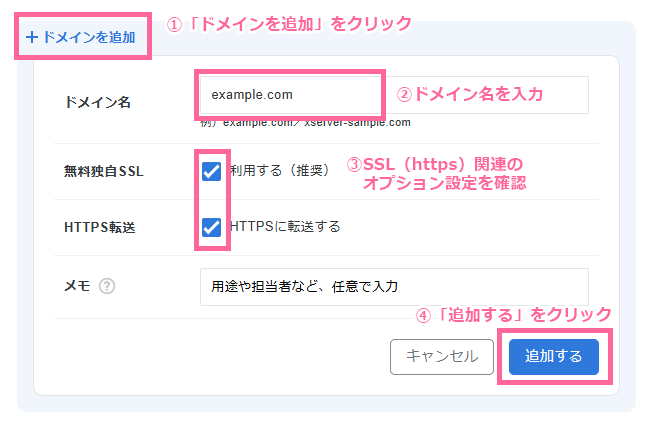
ドメインを追加ボタンをクリックし、設定する独自ドメイン名を入力します。
チェック類はそのままで問題ありません。
メモも任意で入力してください。
入力し終えたら、追加するをクリックします。
以上で、サーバーへのドメイン設定は完了です。
ドメイン一覧に追加されたあと、設定状況に「NS相違」、SSLには「×」と表示されますが、この表示のままで問題ありません。

「NS相違」とは、ドメイン側でエックスサーバー以外のネームサーバーが設定されているという意味で、SSLが「×」になっているのもこれが原因です。
あとの「独自SSLの設定」や「ネームサーバー変更」により、正常な表示に変わります。
サーバー移転作業では、独自SSLの設定が別途必要です。
通常、SSL設定はネームサーバーを『エックスサーバー』(移行後のサーバー)の情報に変更することで、ドメイン認証を行い、SSL設定が完了します。
しかし、この時点では旧サーバーでメールなどのサービスが動いているため、まだネームサーバーを変更できません。
そのため、別の方法で認証作業を行うことで、ネームサーバーを変更せずにSSL設定が可能です。
以下のマニュアルを参考に、認証作業とSSL設定を行ってください。
メールアドレス移行と同時にウェブサイトも移行する場合は、そのデータ(ファイルやデータベースなど)を手順1で設定したサーバーに移しましょう。
具体的には、移行元のサーバーからデータをダウンロードし、FTPソフトなどを使って新サーバーへアップロードする作業が必要です。
『エックスサーバー』へ移行する場合の具体的な手順は、以下のマニュアルを参考に進めてください。
次に、移転先のサーバーの管理画面で、メールアドレスを作成します。
『エックスサーバー』での手順は以下のとおりです。
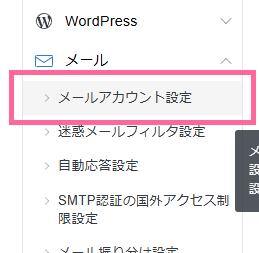
サーバーパネルのトップ画面で、メールアカウント設定を選択します。
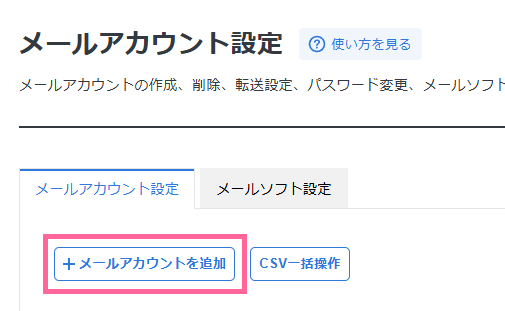
メールアカウントを追加をクリックします。
以下の内容を参考にメールアカウントの情報を入力し、追加するをクリックしましょう。
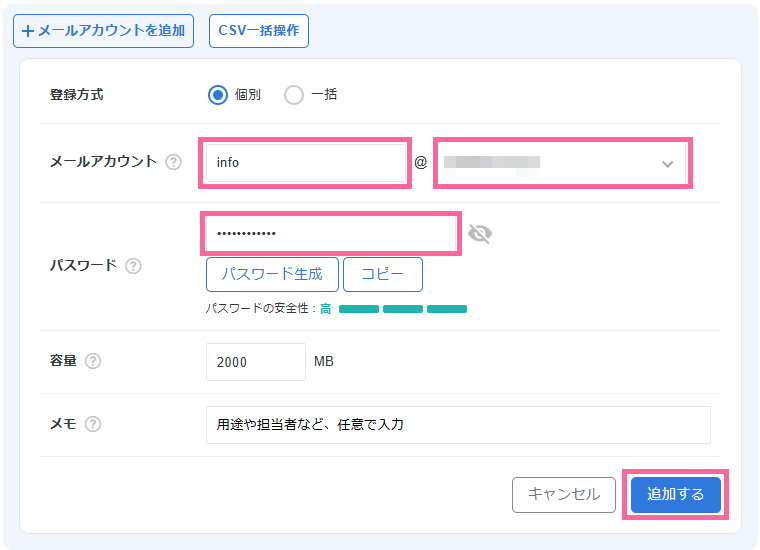
作成したメールアドレスは「メールアカウント一覧」の画面にて、確認や管理ができます。
不要なアドレスの削除、パスワードの変更、転送設定などが可能です。
次に、DNSサーバー(ネームサーバー)を移転先の情報に切り替えるために、ドメインのネームサーバー設定を変更します。
この変更により、新しいサーバー側で準備されているDNSレコードが、インターネット全体に公開され始めます。
DNSレコードとは、特定のドメイン名とそれに関連付けられたサーバーの住所(IPアドレスなど)を対応付ける情報のことです。
なお、変更したDNSレコードの情報がインターネット全体に浸透するまでには、数時間~数日ほどかかることがあります。
DNS情報が反映したかどうかの確認方法は、次の手順5で解説します。
ネームサーバーは、ドメイン管理サービスにて設定します。
『XServerドメイン』での設定手順は、以下のとおりです(※移行先のサーバーを『エックスサーバー』とする想定)。
『XServerドメイン』の管理画面にログインします。
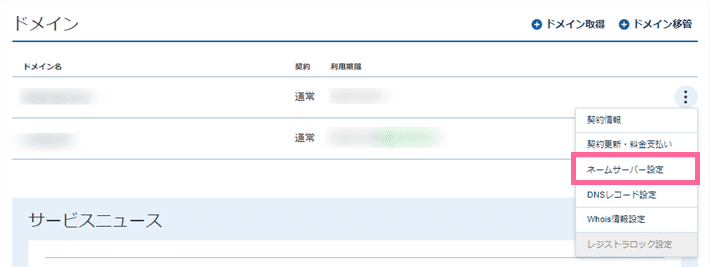
取得済みのドメインが表示されます。
設定するドメイン名の右端にある「︙」をクリックし、「ネームサーバー設定」を選択してください。
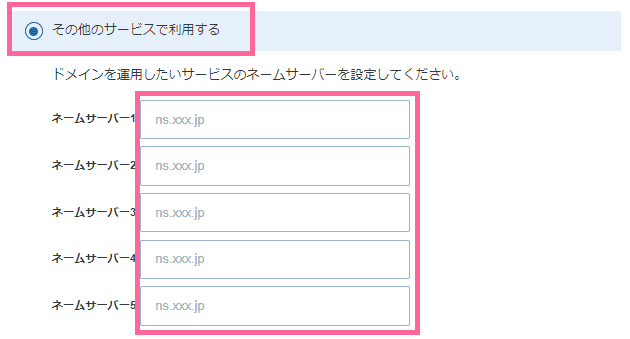
移行先のサービスを選択し、確認画面へ進むをクリックします。
今回は、移行先のサーバーが『エックスサーバー』のため、「XServerレンタルサーバー」を選択します。
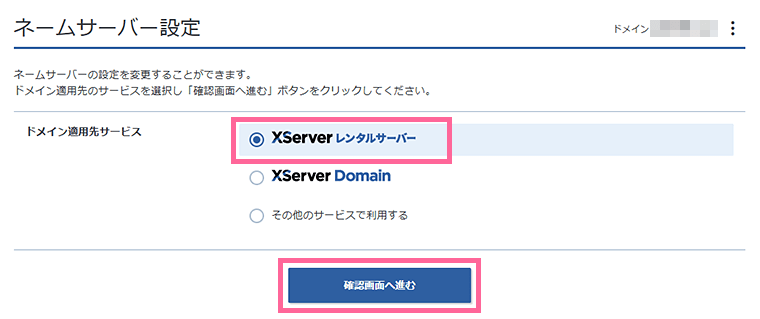
『エックスサーバー』以外のレンタルサーバーに移行する場合は、「その他のサービスで利用する」を選択します。
表示された入力ボックスに、移行先のネームサーバー情報を入力して、進めてください。
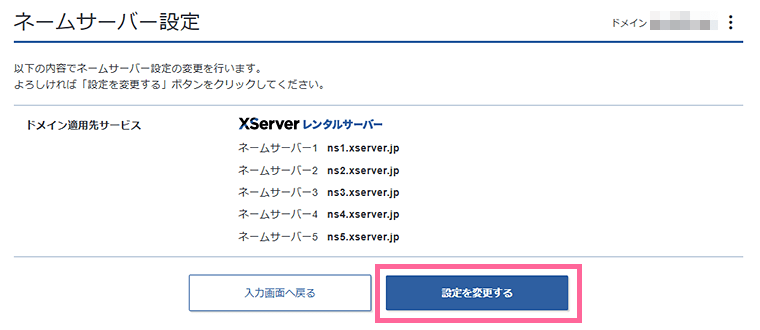
内容に間違いがないか確認し、設定を変更するをクリックしましょう。
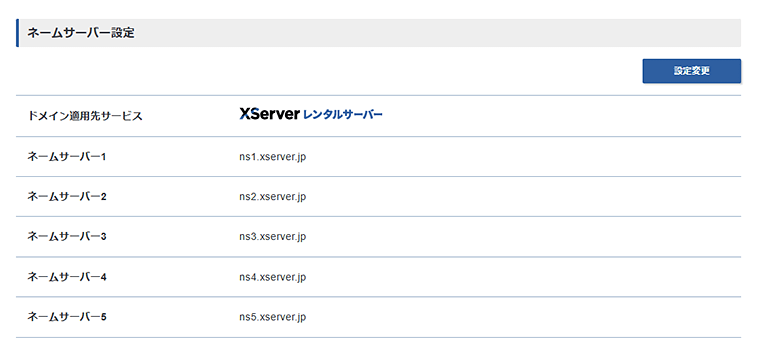
画面が切り替われば、設定完了です。
ネームサーバーの設定変更後、しばらく時間を置いて、DNSの切り替わり状況を確認しましょう。
前述したとおり、DNS情報が完全に新サーバーに切り替わるまでは数時間~数日ほどかかることがあり、その間は新旧サーバーのどちらにメールが届くか分かりません。
そのため、「新サーバーで正しく受信できること」と「旧サーバーにメールが届かなくなること」の両方を確認する必要があります。
確認手順は、以下のとおりです。
旧サーバーにメールが届かなくなれば、DNSが完全に切り替わったと判断できます。
なお、旧サーバーで受信した過去のメールデータを失わないように、次に紹介するメールデータのバックアップも忘れずに行いましょう。
IMAP接続によりメールを運用していた場合は、旧サーバー上にあるメールデータをバックアップしておきましょう。
「IMAP接続」は、メールソフトを開くたびにサーバー上のデータを読み込んで表示する受信方式です。
そのため、接続先である旧サーバーを解約・停止すると、それまで閲覧できていた過去のメールが消えてしまいます。
POP接続は、サーバーからメールデータを都度ダウンロードする受信方式。
データはデバイス上(パソコンなど)に残っているため、バックアップしなくても引き続き過去メールの閲覧が可能です。
なお、セキュリティや複数デバイスによる同期の観点から、現在は「IMAP接続」が主流です。
この機会に「IMAP」への切り替えをおすすめします。
あとから過去のメールを見返したくなったときに困らないよう、データを確認できる状態にしておきましょう。
GmailやOutlookなどのメールソフトでは、同じメールアドレスを二重に登録できないため、既存の設定を「新サーバーの情報」へ変更する必要があります。
しかし、設定を変更すると、旧サーバー上のメールデータが読み込めずバックアップも取れなくなるため、設定変更の「前」にこの手順を完了させておきましょう。
なお、当社の『エックスサーバー』を含め、レンタルサーバーサービスでは、メールデータを移行するための機能を提供していないことも少なくありません。
そのため、今回はメールソフトの機能を利用し、旧サーバー上のメールデータをバックアップして確認する方法を紹介します。
ご利用のメールソフトによって方法が異なるため、ここでは主要メールソフトの一つ「Outlook」を使った手順を解説します。
Gmailには、保存したデータ(ファイル)を読み込むための機能が備わっていません(※2026年1月時点)。
そのため、OutlookでGmailアカウントに接続したうえで、これから紹介する「Outlookの手順」でデータの保存・読み込みを行う方法をおすすめします。
また、その他にもさまざまな方法があるため、「Gmail バックアップ」などで検索し、ご自身のやりやすい方法で進めても問題ありません。
その他のメールソフトをご利用の場合は、公式マニュアルや「[メールソフト名] バックアップ」などで検索して、やり方を確認してください。
Outlook(デスクトップ版)では、旧サーバーに接続したうえでメールデータのエクスポート・インポートを行うことにより、バックアップが可能です。
なお、「新しいOutlook」では、エクスポート機能を有効にするために「Microsoft 365(有料)」のアカウントでログインする必要があります。
また、エクスポートしたデータ(.pstファイル)のインポートにも対応していません(※2026年1月時点)。
そのため、「従来のOutlook」に切り替えて進めてください。
「ファイル」 > 「開いてエクスポート」> 「インポート」の順に選択し、「従来のOutlookからインポート」をクリックすれば切り替え可能です。
詳しくは、以下を参考に進めてください。
エクスポートした.pstファイルは、同じくOutlook上でインポートして確認できます。
詳しくは、以下を参考に進めてください。
最後に、メールソフトの受信設定を変更しましょう。
具体的には、移行したメールアドレスの受信サーバー情報を新サーバーのものへ上書きする作業です。
この設定変更により、ご利用のメールソフト上で新サーバーに届くメールの確認が可能になります。
IMAP接続をご利用の場合、設定を変更した時点から、旧サーバー上のデータがメールソフトで確認できなくなります。
そのため、旧サーバー上にある過去メールのデータをバックアップしたうえで、受信設定の変更を進めてください。
受信設定の変更方法はメールソフトによって異なりますが、主に以下の情報を新しいサーバーの内容へと書き換えます。
詳しい設定手順や入力する情報については、各種マニュアルでメールソフト設定の内容を参考にしてください。
『エックスサーバー』のマニュアルや『XServerビジネス』のマニュアルにて、設定方法を詳しく解説しているので、ご利用のメールソフトにあわせて設定を行ってください。
一般的な内容なので、サービスマニュアル以外にも、ネット上にある情報を参考に設定してもOKです。
ここからは、メールサーバー移転に関するよくある質問と回答を紹介します。
旧サーバーの解約は、新サーバーへの移転が完了し、運用が安定したことを確認できたあとに行いましょう。
旧サーバーに新しいメールが一切届かなくなれば、移転が完了したと判断可能です。
もし移転完了前に旧サーバーを解約してしまうと、以下のようなリスクが生じるおそれがあります。
解約によるリスクをできる限り減らすために、サーバー移転が完了するまでは、旧サーバーの契約を続けるのがおすすめです。
ドメインの移管(管理会社の変更)を予定している場合は、手続きを進めるなかで、サーバー解約をしてしまわないように注意が必要です。
とくに、「ドメイン無料特典」などを利用している場合、移管に先立って、セットで契約している旧サーバーの解約が必要になることがあります。
しかし、移行が不十分なままサーバーを解約すると、前述のとおり、メール不達などのトラブルに繋がるおそれがあるのです。
ドメイン移管は慌てて進める必要はないため、まずは新サーバーでのメール運用が安定したことを確認し、移行が完了してから着手するようにしましょう。
メールデータを新旧サーバー間で移動できるかどうかは、ご利用のサーバーサービスが対応した機能を提供しているかどうかによります。
基本的に、別のサーバー間でメールデータを移すには「メールデータの一括保存(エクスポート)」や「他サーバーへの取り込み(インポート)」といった機能が必要です。
しかし、すべてのサービスがこれらの機能を提供しているとは限りません。
そのため、移転前のメールデータを新しいサーバーに移すことは難しい場合が多いでしょう。
なお、メールソフトを利用すれば、移行前のサーバーにあるメールをデバイス上に保存し、確認することは可能です。
やり方はメールソフトによって異なるため、公式マニュアルなどをご確認ください。
Outlookを利用した方法は、当記事の「Outlookでデータをバックアップ・インポートする方法」にて解説しています。
ドメイン移管(管理会社の変更)とサーバーの移転は、同時に行わず、時期をずらして別々に行うことをおすすめします。
ドメインの移管とサーバーの移転を一緒に行うと、作業や手順が増えて複雑になり、設定ミスによるメール機能の停止などを引き起こすリスクが高まります。
また、トラブルの原因の切り分けも難しくなり、解決に時間がかかります。
したがって、両方の手続きが必要な場合は、まずサーバーの移転を完了させ、運用が安定してからドメインの移管手続きを進めるのがおすすめです。
ドメイン移管について、詳しくは以下の記事を参考にしてください。
特典で取得したドメインを移管する場合には、以下の点にご留意ください。
特典ドメインの取り扱いには各社独自のルールがあるため、公式サイトやマニュアルを事前にチェックしておきましょう。
この記事では、メールサーバー移転の手順を解説しました。
メールサーバーの移転作業は、DNSの反映待ちや不測のトラブルに備えて、期限に余裕を持って着手しましょう。
スムーズにサーバーの移転を進めるために、ぜひ本記事を参考に作業を進めてみてください。
以上、最後までお読みいただきありがとうございました。
エックスサーバーで
ドメインずっと0円
ドメインと一緒にサーバーもご利用なら、当社が提供するレンタルサーバーでの「独自ドメイン永久無料特典」がお得!
ドメイン取得はもちろん、更新料金もずっと0円! 移管にも適用可能です。
「.com」「.jp」「.co.jp」など、定番の人気ドメイン各種から選べます(諸条件あり)。
\ 国内シェアNo.1(※) /
\ 法人特化レンタルサーバー /
※ 2026年6月時点、W3Techs調べ。
ドメインの取得・移管は

人気ドメインが0円で取得可能!
人気ドメインが0円で取得可能!
人気ドメインが
0円で取得可能!
エックスサーバーが運営する、お手頃価格でご利用可能なドメイン取得サービスです。
人気ドメインの「.com」「.net」「.jp」などが0円でも取得可能!(※)企業・団体向けの「.co.jp」など、その他のドメインもお得な価格で取得可能です。
豊富な種類のドメインを取り扱っており、取得後のさまざまな関連サービスとの連携もラクラク。
※XServerドメインをはじめてご利用の方が対象。適用条件の詳細はこちら

まずはドメインの空きを検索!
※1自社調べ(2026年3月24日、時点)。
国内シェア90%以上を占めたトップ3社のレジストラ(2025年6月時点ICANN調査による)が提供するドメインサービスを対象に、公式サイト上の公表価格を調査。
本サービスにおいて登録可能なドメインが比較対象。
他社サービスにおける.com.net.jpの通常価格との比較であり、期間等の限定を付した特別価格を比較の対象としておりません。
最安値が同一価格である場合も含む。
※2 2026年6月時点、W3Techs調べ。
※3 XServerドメインをはじめてご利用の方が対象。適用条件の詳細はこちら
ISMS(情報セキュリティマネジメントシステム)認証基準の国際規格「ISO/IEC 27001:2013」を取得しています。

JIPDECのプライバシーマーク認証を取得し、個人情報の保護に努めています。

クラウドセキュアのサイトシールは安心の証です。