
 ホーム
ホーム
マニュアル MANUAL
XServer MCP Server リモート版
-
XServer MCP Server リモート版とは
Model Context Protocol(MCP)に対応した公式MCPサーバーのリモート版です。
「XServer API」の機能を、ClaudeなどのAIエージェントから直接実行できます。お使いの端末へのMCPサーバーの導入や、APIキーの設定は必要ありません。AIエージェントからXServerアカウントにログインし、連携する範囲を許可するだけでご利用いただけます。
ご利用に必要なもの
- ・XServerアカウント
- ・対応サービスのご契約
- ・Claudeのアカウント
※Claudeの無料プランでもご利用いただけます。ただし無料プランで追加できるコネクタの数は制限がある場合があります。
-
ご利用方法
Claude
1.コネクタを追加する
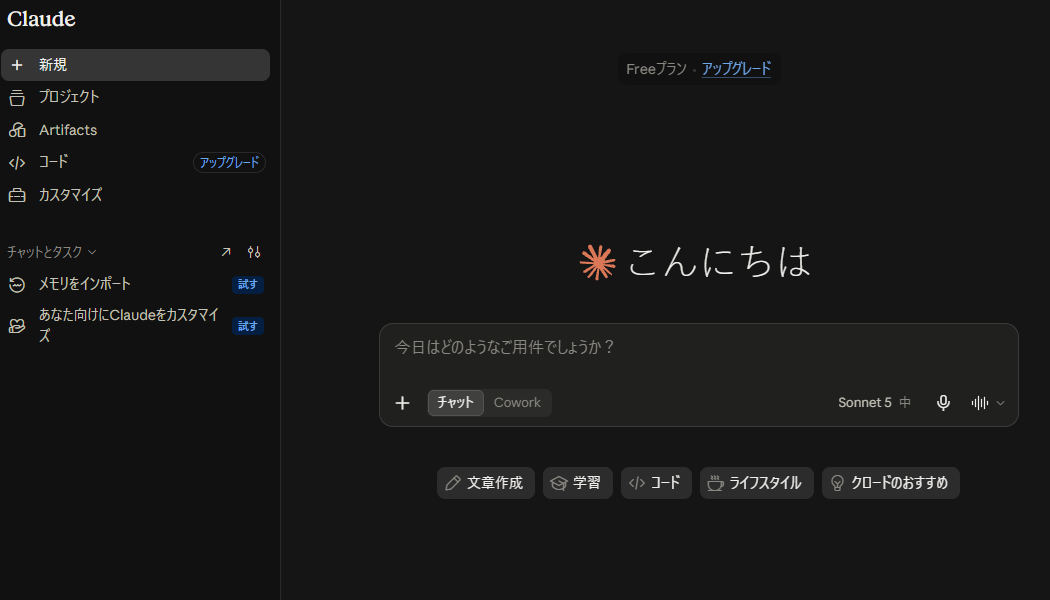
1.「カスタマイズ」をクリック
Claudeの設定画面から「カスタマイズ」をクリックします。
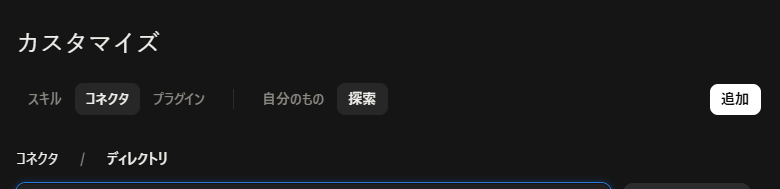
2.「追加」をクリック
「追加」をクリックします。
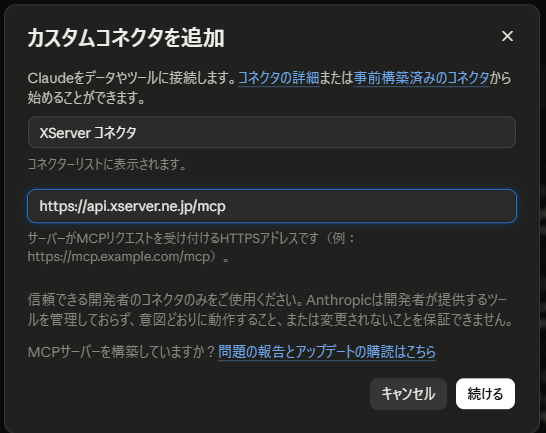
3.必要事項を入力し、「続ける」をクリック
接続先のURLには次を入力し、「続ける」をクリックします。
https://api.xserver.ne.jp/mcp※コネクタの名前は自由に設定できます。
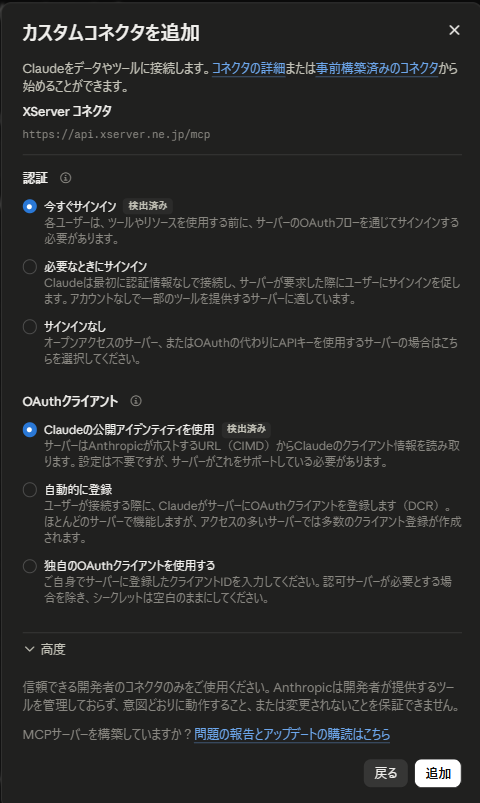
4.「追加」をクリック
認証方式とOAuthクライアントの設定は、入力した接続先から自動的に判別されます。変更の必要はありません。「追加」をクリックします。
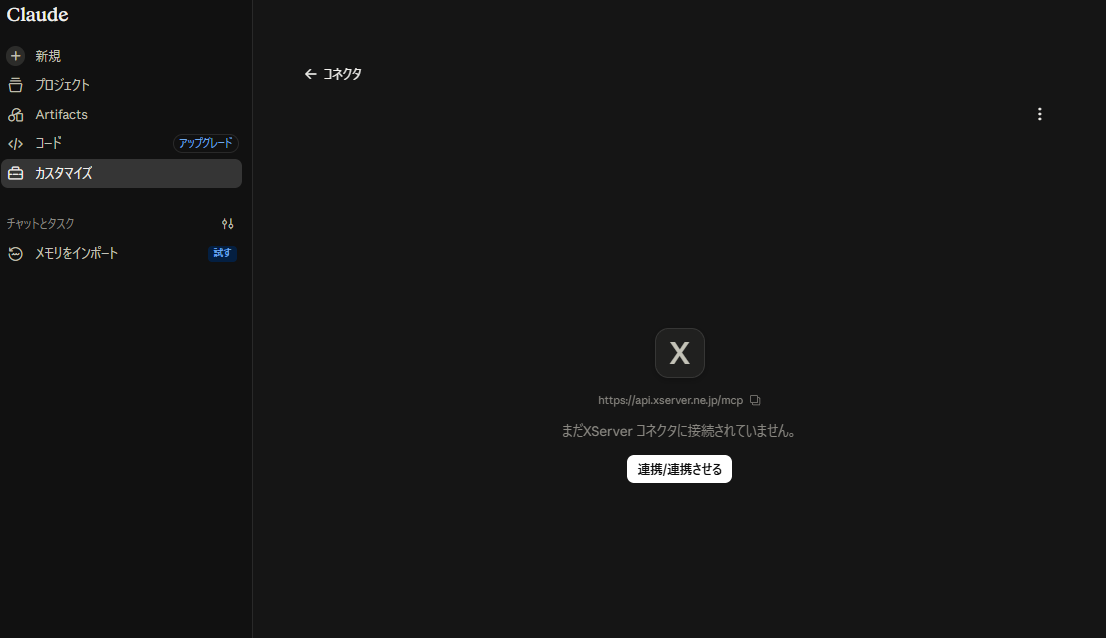
5.「連携/連携させる」をクリック
追加したコネクタの「連携/連携させる」をクリックします。
2.XServerアカウントにログインする
XServerアカウントのログイン画面が表示されます。対象サービスの契約があるアカウントにログインしてください。
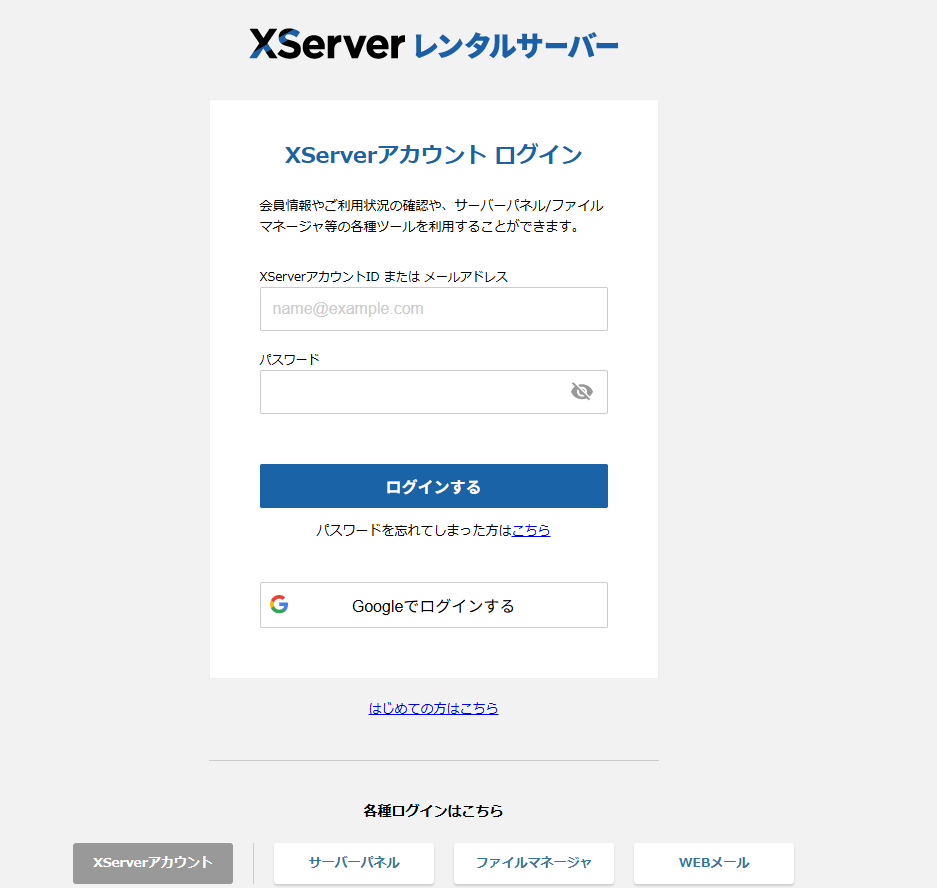
- ・Googleアカウントでのログインにも対応しています。
- ・2段階認証を設定されている場合は、ログイン後に認証コードの入力画面が表示されます。
- ・はじめてご利用の端末では、メールアドレス認証が必要になる場合があります。
3.連携する内容を選択する
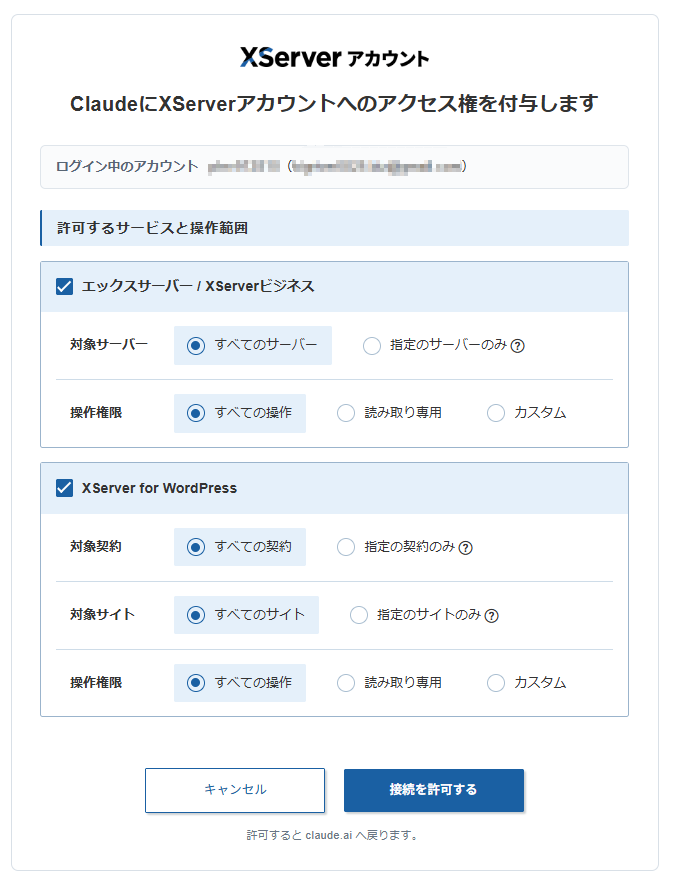
1.連携する内容を選択し、「接続を許可する」をクリック
ログインすると、連携内容の確認画面が表示されます。
サービスごとに、次の2つを選択できます。- ・対象:すべて/指定のみ
- ・操作権限:すべての操作/読み取り専用/カスタム(項目ごとに選択)
連携する内容を選択し、「接続を許可する」をクリックします。
※すでに接続情報があるアカウントの場合は、各項目は編集できません。編集する場合はXServerアカウントの「APIキー管理」から編集してください。
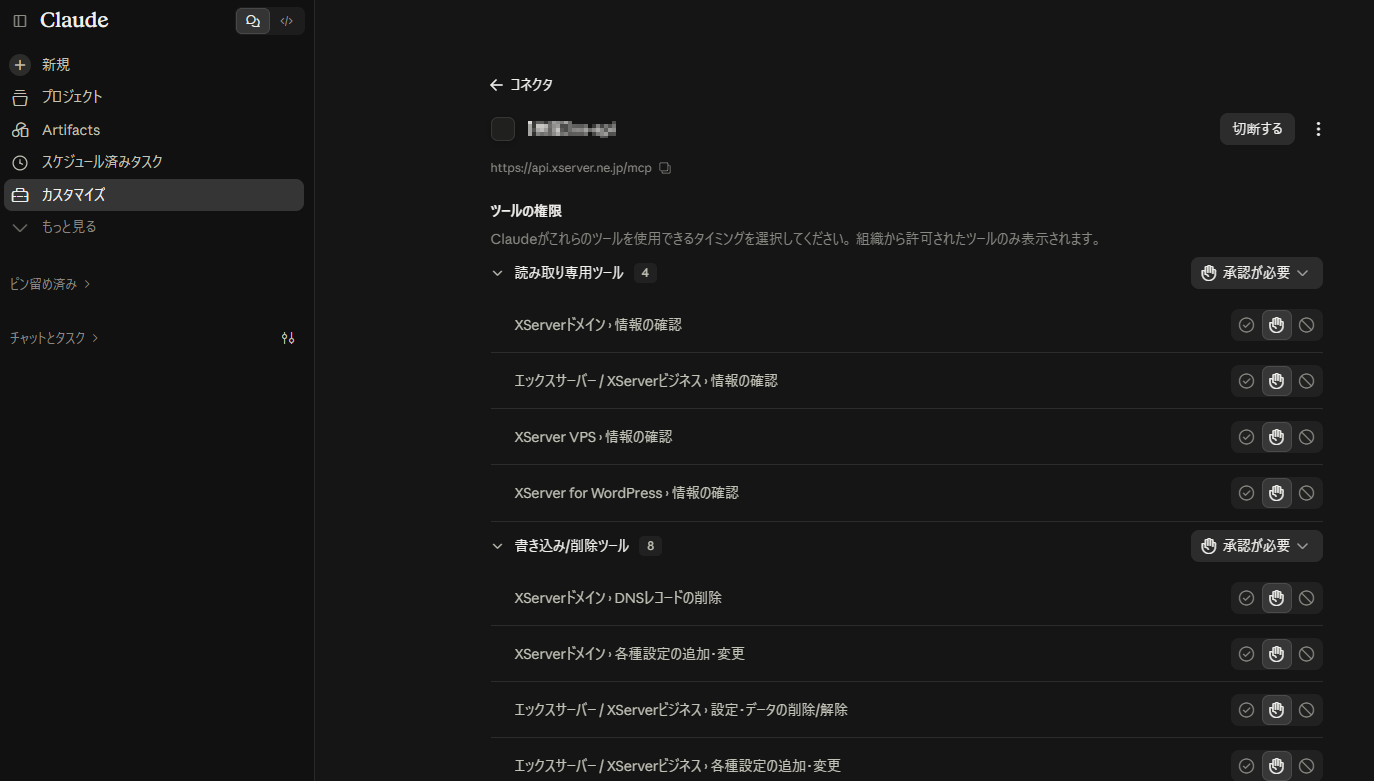
2.連携完了を確認
連携が完了すると、Claudeの画面に戻ります。
4.会話から利用する
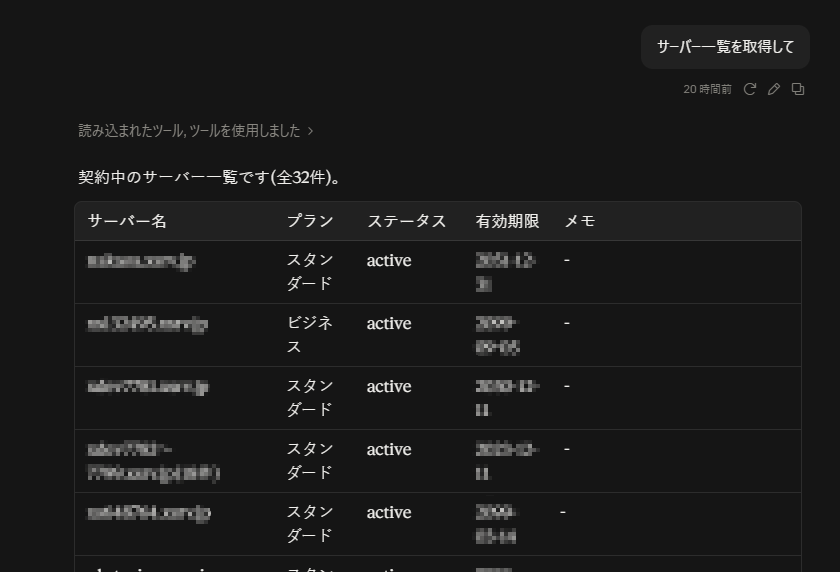
Claudeとの会話で、許可したサービスに対する操作を依頼できます。ご契約の内容と、連携時に許可した範囲の操作をご利用いただけます。
-
連携の管理
同じXServerアカウントに、複数のアカウントから連携できます。連携情報は接続元ごとに共通で使用されます。
連携に有効期限はありません。お客様が解除するまで保持されます。通常のAPIキーとは異なり、有効期限とIP制限の設定はありません。
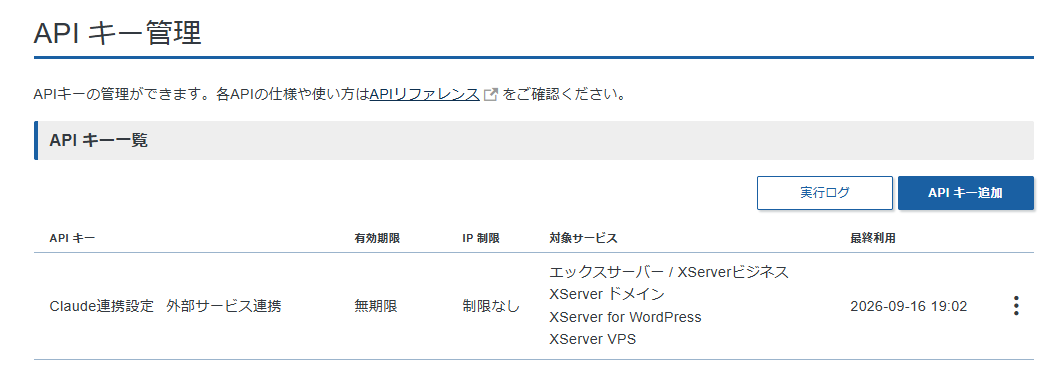
連携の確認・編集・削除は、XServerアカウントへログインし、サービスメニューの「APIキー管理」から行えます。
接続情報の確認
接続元(Claudeなど)、対象サービス、最終利用日時を確認できます。
接続情報の編集
1.「更新」をクリック
対象の接続情報の右側にある縦三点リーダーメニューから「更新」をクリックします。

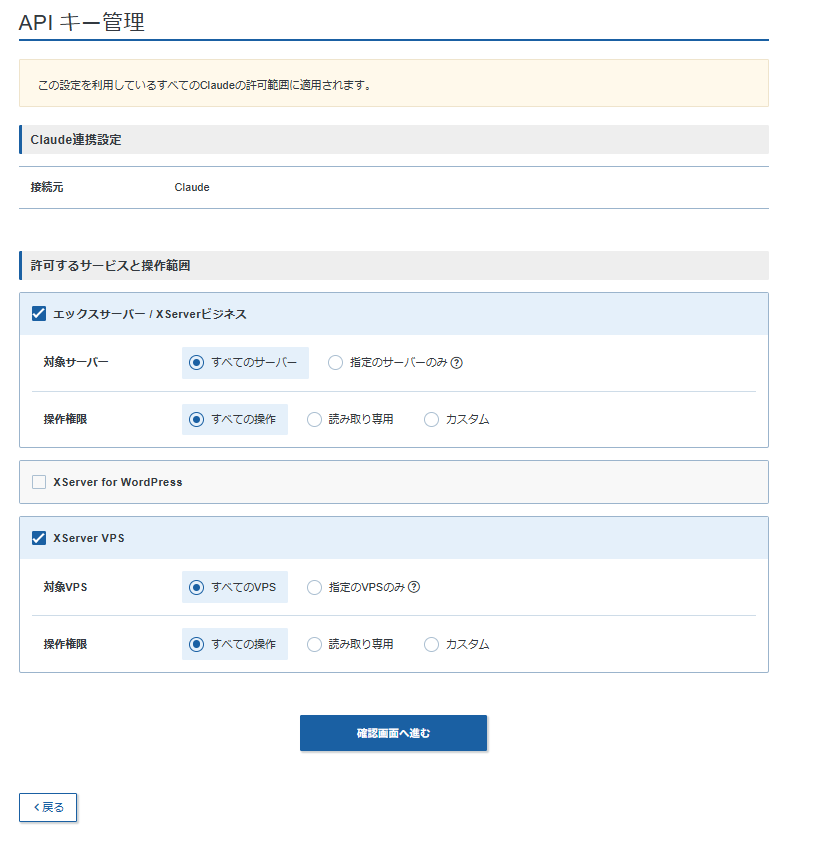
2.設定を選択し、「確認画面へ進む」をクリック
設定を選択後、「確認画面へ進む」をクリックします。
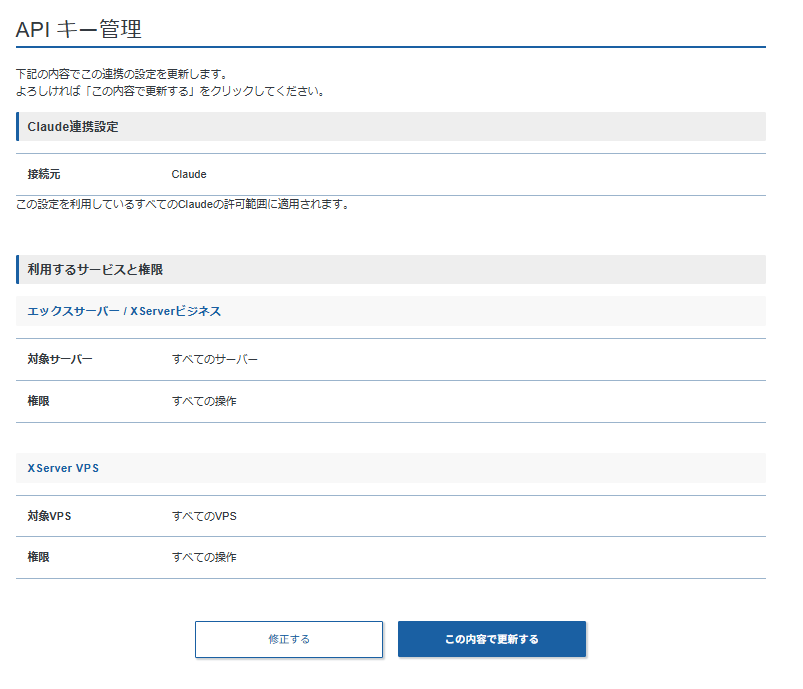
3.「この内容で更新する」をクリック
内容を確認し、「この内容で更新する」をクリックします。
接続情報の削除
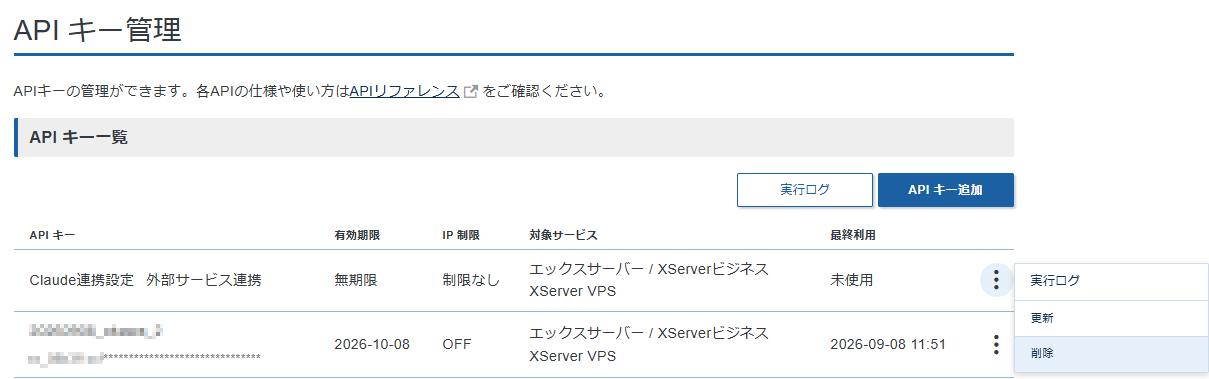
1.「削除」をクリック
対象の接続情報の右側にある縦三点リーダーメニューから「削除」をクリックします。
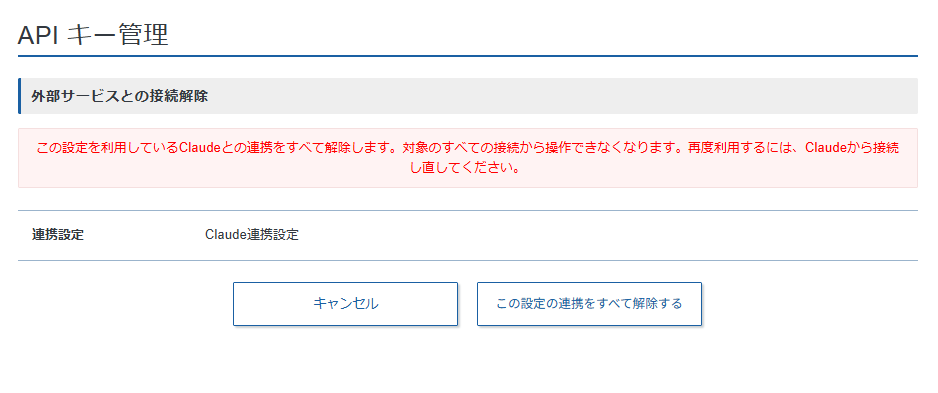
2.「この設定の連携をすべて解除する」をクリック
注意内容を確認し、「この設定の連携をすべて解除する」をクリックします。
-
利用できる機能
利用できる機能は各サービスのAPIリファレンスをご確認ください。
課金を伴う操作はコネクタ経由ではご利用できません。
-
使用例
AIエージェントへの指示例
- ・「保有しているドメインと、それぞれの有効期限を一覧で教えて」
- ・「example.comのWhois情報を教えて」
- ・「example.comに設定されているネームサーバーとDNSレコードを確認して」
-
注意事項
ご注意ください
- ・Claude側でコネクタを削除しても、XServer側の連携は解除されません。ご利用を終了する場合は、XServerアカウントの「APIキー管理」から連携を解除してください。
- ・ご利用いただける操作は、ご契約の内容・連携時に許可した権限・コネクタの提供範囲によって異なります。
- ・Claude側のツールごとの許可設定も併用できますが、接続情報で許可した範囲を超える操作はできません。
- ・XServer APIのレート制限が適用されます。レート制限の詳細は、マニュアル「XServer API」をご参照ください。
