
 ホーム
ホーム
マニュアル MANUAL
あと払い(ペイディ)による自動更新
決済サービスPaidyが提供する「あと払い(ペイディ)」を通して自動更新設定をします。
あと払いの方法に「口座振替」を選択することで、口座振替による自動更新も可能です。
-
自動更新設定方法(あと払い(ペイディ))
XServerアカウント内、上部メニュー右端のXServerアカウントメニューから「自動更新設定」をクリックしてください。
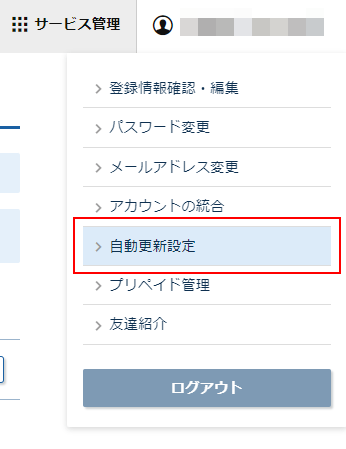
自動更新を設定したご契約は、次回更新期より設定したPaidyアカウントにて、ご契約の自動更新を行います。
-
自動更新に使用するPaidyアカウントのご登録
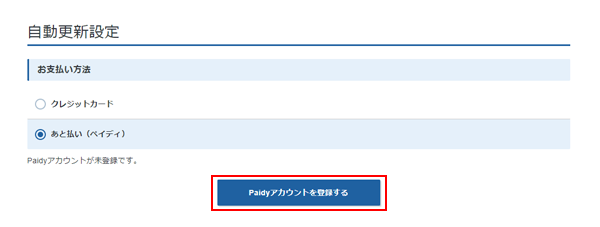
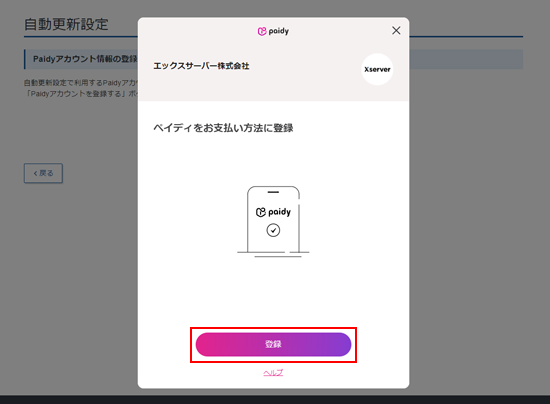
XServerアカウント内、上部メニュー右端のXServerアカウントメニューから「自動更新設定」の「決済方法の登録」より「あと払い(ペイディ)」を選択のうえ、「Paidyアカウントを登録する」をクリックしてください。
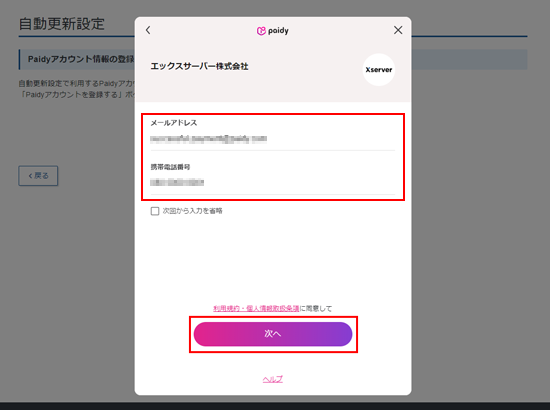
「メールアドレス」と「携帯電話番号」をご入力いただき、「次へ」をクリックしてください。
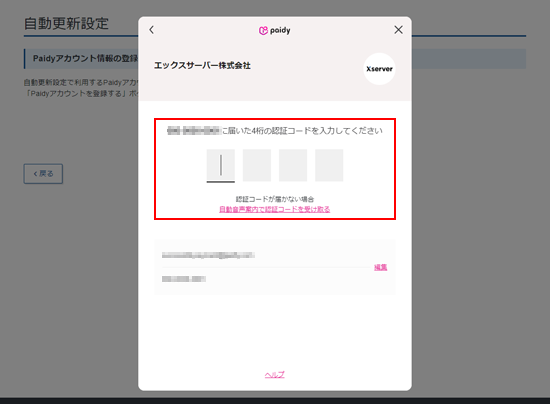
携帯電話に届いた4桁のPINコードを入力してください。
「登録する」をクリックしてください。
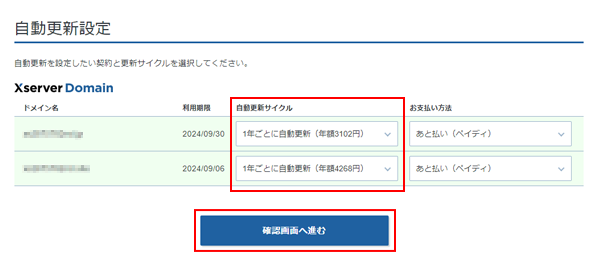
設定ご希望のアカウントに対して自動更新期間を選択し、「確認画面へ進む」をクリックしてください。
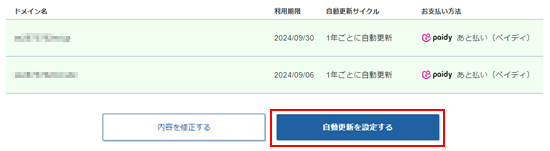
Paidyアカウントの情報や、設定ご希望のサーバー・ドメインの内容に誤りがないか確認いただき、「自動更新を設定する」をクリックしてください。
-
更新期間の変更/自動更新設定の解除
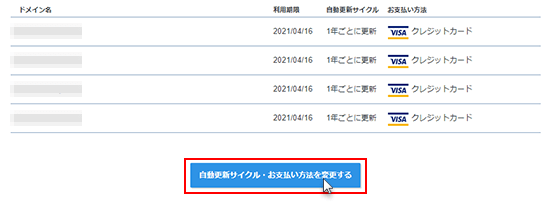
自動更新設定の「契約アカウント一覧」より「自動更新サイクル・お支払い方法を変更する」をクリックしてください。
変更ご希望のアカウントに対して自動更新期間とお支払い方法を選択し、「確認画面へ進む」をクリックしてください。
※設定を解除する場合は変更ご希望のアカウントに対して「設定なし」を選択してください。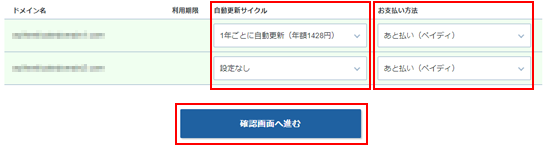
変更内容に誤りがないか確認いただき、「自動更新を設定する」をクリックしてください。
-
Paidyアカウントの削除
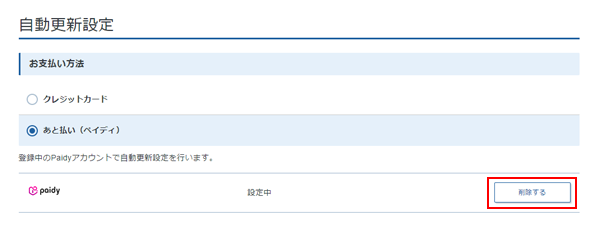
ご登録中のPaidyアカウントの「削除する」をクリックしてください。
-
ご登録済Paidyアカウントの変更
ご登録中のPaidyアカウントの情報は、Paidyのお客様専用ページ「MyPaidy」にて変更が可能です。
-
